
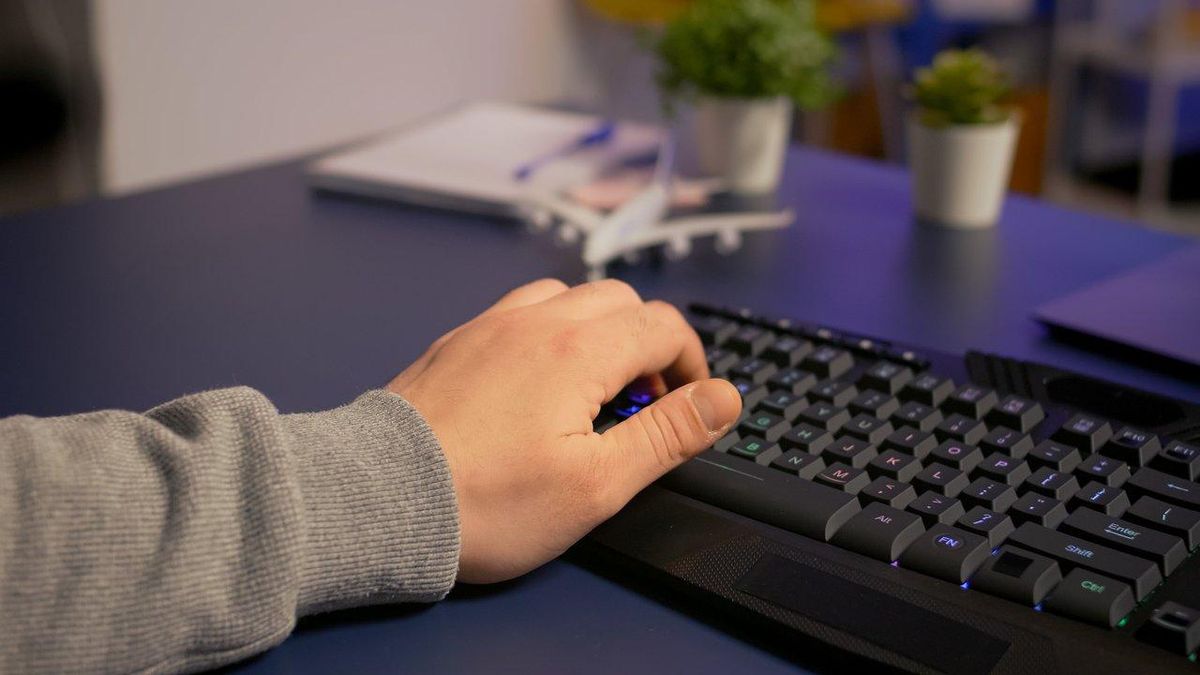
Utiliser un testeur de clavier en ligne pour détecter précisément les touches discrètes
Un testeur de clavier en ligne gratuit s’avère un outil précieux pour identifier les touches discrètes, collantes ou défectueuses sur votre clavier. Ce type de testeur affiche un clavier virtuel qui change de couleur à chaque pression sur une touche physique, offrant une visualisation immédiate du bon fonctionnement.
Lorsqu’une touche est pressée, une coloration verte ou jaune confirme sa reconnaissance correcte, tandis qu’une touche qui reste colorée en continu peut indiquer un problème tel qu’une touche bloquée. Il est donc essentiel de tester chaque touche principale – lettres, chiffres, espace, entrée – ainsi que les touches de fonction de F1 à F12.
Ne négligez pas non plus les combinaisons, comme Fn + Fx, souvent cruciales pour des raccourcis. Ce test permet en outre d’évaluer la capacité du clavier à enregistrer simultanément plusieurs touches, une précaution indispensable pour les gamers et professionnels qui utilisent des combinaisons complexes et doivent éviter les phénomènes de « ghosting ».
Procéder à un diagnostic complet: nettoyage, connexion et mise à jour pour restaurer la sensibilité
Pour améliorer la sensibilité et résoudre les problèmes détectés, il est recommandé d’adopter un diagnostic complet et progressif.
Nettoyage physique et contrôle des connexions
Le premier geste consiste à nettoyer soigneusement le clavier. La poussière, les résidus alimentaires et autres saletés peuvent entraver la bonne activation des touches, générant des pressions incomplètes ou collantes. Par ailleurs, il faut vérifier les connexions USB ou Bluetooth et contrôler l’état des batteries pour les claviers sans fil, car une liaison instable influence directement la réactivité.
Mise à jour des pilotes
La mise à jour régulière des pilotes via des logiciels spécialisés, comme Driver Booster, s’impose pour éviter les erreurs liées à des incompatibilités. Les pilotes obsolètes ou corrompus peuvent engendrer des détections erronées ou des pertes de sensibilité.
Validation logicielle multicouche
Enfin, pour vous assurer que la détection défaillante n'est pas due à un bug logiciel, testez les touches avec différents outils, notamment divers éditeurs de texte. Cette approche croisée élimine les fausses pistes avant d’envisager une intervention matérielle.
Ajuster la sensibilité tactile des écrans Android pour mieux détecter les touches légères
La sensibilité tactile est la capacité d’un écran à reconnaître précisément les touchers et gestes, condition indispensable pour reconnaître des pressions légères ou discrètes.
Les interfaces personnalisées les plus répandues, telles que MIUI, EMUI, One UI ou ColorOS, intègrent des options système permettant d’ajuster cette sensibilité. Ainsi, en fonction de votre usage, vous pouvez la renforcer ou la réduire pour améliorer la réactivité de l’écran.
Des applications tierces dédiées au calibrage tactile apportent un complément indispensable. Elles identifient les zones moins réactives, offrant un diagnostic fin et un étalonnage adapté.
L’option « Emplacement du pointeur » dans les options développeurs Android visualise en temps réel le point de contact, facilitant la détection des zones sensibles ou défectueuses.
Notez qu’il est capital de réaliser ces opérations sur un écran nettoyé et posé à plat, afin d’éviter que poussière ou débris perturbent le test.
Comprendre l’importance du matériel et des contrôleurs pour une sensibilité optimale des écrans tactiles
La qualité du matériel joue un rôle clé dans la sensibilité tactile. Un contrôleur d’écran performant réduit le rapport signal/bruit (SNR), ce qui limite les faux contacts et supprime les phénomènes de « ghost touch ».
Une conception matérielle pensée, avec un verre adapté, une épaisseur minimale et un collage optique précis, combinée à une configuration logicielle optimisée, permet une détection fine des touches discrètes.
En revanche, des modifications apportées post-conception, notamment l’ajout de couches supplémentaires sans réajustement du contrôleur, mettent en péril la précision tactile.
De plus, même si appuyer plus fort sur l’écran améliore momentanément le signal, cette pratique est peu recommandée en raison de son inefficacité à long terme et de la gêne qu’elle occasionne.

Pratiques recommandées pour entretenir la sensibilité et fiabilité des claviers et écrans tactiles
Voici une méthode efficace pour maintenir vos dispositifs en conditions optimales :
- Nettoyez votre clavier régulièrement à l’aide d’air comprimé et d’un chiffon doux pour prévenir l’accumulation de poussière et résidus collants.
- Vérifiez systématiquement les branchements et l’état des piles ou batteries des périphériques sans fil avant les périodes d’usage soutenu.
- Lancez fréquemment des tests de détection avec différents logiciels afin de contrôler le bon fonctionnement des touches, incluant les combinaisons complexes et les touches spéciales.
- Gardez à jour les pilotes et le firmware grâce aux outils recommandés par votre fabricant, garantissant une compatibilité et une réactivité optimales.
- Pour les écrans tactiles, réalisez des calibrages réguliers via les paramètres système ou les applications spécialisées afin de conserver une sensibilité et une précision élevées.
- Si des anomalies persistent malgré ces mesures, faites appel à un professionnel pour diagnostiquer et éventuellement remplacer les composants matériels défectueux.

Pour approfondir la compréhension et les outils à votre disposition, consultez nos ressources dédiées sur l’optimisation de la sensibilité des claviers et écrans, afin d’affiner votre équipement et vos méthodes.
Sources
- pcsolidaire.fr - Tester la touche d’un clavier gratuitement et efficacement - https://www.pcsolidaire.fr/tester-la-touche-dun-clavier
- blog.kiatoo.com - Touches clavier ne fonctionnent plus : que faire ? - https://blog.kiatoo.com/astuces-high-tech/astuces-pc/touches-clavier-fonctionnent-plus-que-faire-5200
- fr.androidguias.com - Changer la sensibilité tactile d’Android - https://fr.androidguias.com/changer-la-sensibilit%C3%A9-tactile-d'android
- riverdi.com - Comment résoudre les problèmes de sensibilité de l’écran tactile - https://riverdi.com/fr/blog/nappuie-pas-trop-fort-john-comment-resoudre-les-problemes-de-sensibilite-de-lecran-tactile